Virus nebo podezřelá aplikace v telefonu s Androidem: jak to poznat a odstranit
Když máte v telefonu aplikaci, kterou jste instalovali na cizí výzvu, nebo vás varuje Google Play Protect, aplikaci odinstalujte a volejte bance. Při potížích pomůže nouzový režim.
Redakce Mohuvěřit.cz Ověřeno 3 min čtení
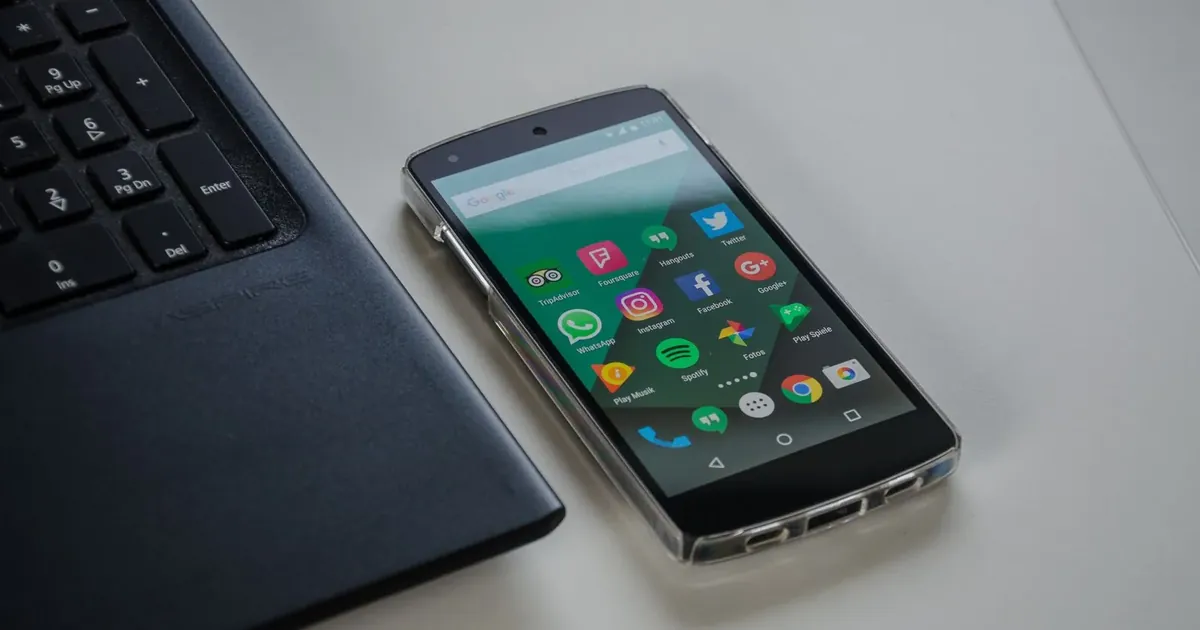
Škodlivou aplikaci si do telefonu můžete nainstalovat i sami, když vás k tomu někdo přemluví. Komerční banka popisuje podvod, kdy volající přiměje oběť nainstalovat falešnou aktualizaci bankovní aplikace. Ta pak chce přiložit kartu k telefonu a zadat PIN. Útočník tak získá vše potřebné ke zneužití karty.
Jak poznat, že je něco špatně
- Google Play Protect vám poslal oznámení o škodlivé aplikaci nebo aplikaci sám deaktivoval.
- Máte v telefonu aplikaci, kterou jste instalovali podle pokynů z telefonátu, SMS nebo e-mailu.
- Aplikace po vás chce přiložit platební kartu k telefonu nebo zadat PIN. Komerční banka připomíná, že banka ani policie PIN nikdy nepožadují.
- Telefon se sám restartuje, zamrzá, padá nebo je pomalý. Google uvádí, že tyto potíže mohou způsobovat stažené aplikace.
- V seznamu aplikací je něco, co nepoznáváte.
Co udělat hned
- Jde o bankovnictví nebo kartu? Volejte bance jako první. Kartu zablokujte. Komerční banka v takovém případě radí nejdřív zabránit větším škodám a volat nonstop blokaci karet. Zeptejte se také, jak zkontrolovat zařízení, která mají přístup k vašemu účtu.
- Odinstalujte podezřelou aplikaci. Otevřete Obchod Google Play, vpravo nahoře klepněte na ikonu profilu, pak na Spravovat aplikace a zařízení a Spravovat. Vyberte aplikaci a klepněte na Odinstalovat. Pokud vás na aplikaci upozornil Play Protect, stačí klepnout na oznámení a pak na Odinstalovat.
- Zkontrolujte Google Play Protect. V Obchodě Google Play klepněte na ikonu profilu, pak na Play Protect a Nastavení. Zapněte Kontrolovat aplikace pomocí Play Protect. Funkce je zapnutá ve výchozím nastavení a Google doporučuje mít ji zapnutou vždy.
- Projděte oprávnění aplikací. Otevřete Nastavení, pak Aplikace, vyberte aplikaci a klepněte na Oprávnění. Přehled podle typu oprávnění najdete v Nastavení pod Zabezpečení a ochrana soukromí, Ochrana soukromí a Správce oprávnění. U aplikací, které oprávnění nepotřebují, zvolte Nepovolovat.
- Nevíte, která aplikace dělá potíže? Použijte nouzový režim. V nouzovém režimu jsou všechny stažené aplikace dočasně vypnuté. Jak ho zapnout, se liší podle výrobce telefonu, návod najdete na jeho webu. Nouzový režim odstraní některé widgety z plochy, proto si plochu předem vyfoťte. Pokud potíže v nouzovém režimu zmizí, způsobuje je nejspíš některá aplikace. Telefon pak normálně restartujte a nedávno stažené aplikace odinstalujte jednu po druhé. Po každé telefon restartujte a sledujte, jestli potíže zmizely.
- Když nic nepomůže, obnovte tovární nastavení. Google upozorňuje, že obnovení smaže ze zařízení všechna data. Předtím si telefon zazálohujte.
- Změňte hesla. Po vyčištění telefonu změňte heslo k e-mailu a dalším důležitým účtům, které jste v telefonu používali.
Jak se nákaze vyhnout
- Aplikace instalujte jen z Google Play. Komerční banka radí do telefonu s Androidem nikdy neinstalovat programy z neznámých zdrojů.
- Bankovní aplikaci nikdy neaktualizujte na výzvu z telefonu nebo podle odkazu v SMS či e-mailu. Aktualizujte ji jen v Google Play nebo App Store.
- Telefon aktualizujte co nejdřív. Aktualizace mohou obsahovat bezpečnostní záplaty. Ručně je zkontrolujete v Nastavení, Systém, Aktualizace softwaru.
- Do softwaru telefonu nezasahujte. Root podle Komerční banky výrazně oslabuje zabezpečení.
- Kartu nepřikládejte k telefonu, pokud zrovna neplatíte v obchodě.
- Nechte zapnutý Play Protect. Kontroluje aplikace před stažením z Obchodu Google Play a pravidelně prochází zařízení. Podle Googlu může zabránit instalaci neověřené aplikace, která žádá citlivá oprávnění typická pro finanční podvody.
Související návody
Aktuální varování k tématu
Zdroje
- Komerční banka: Falešná bankovní aplikace
- Komerční banka: Jak chránit mobil
- Nápověda Google Play: Google Play Protect
- Nápověda Google Play: Smazání aplikací v zařízení Android
- Nápověda Android: Změna oprávnění aplikací
- Nápověda Android: Hledání problémových aplikací v nouzovém režimu
- Nápověda Android: Zařízení se restartuje nebo padá
- Nápověda Android: Kontrola a aktualizace verze Androidu
Našli jste v článku chybu? Napište nám — opravy uvádíme na konci článku.